
很早之前就想要一个比轻薄本还便携的设备了,最好能像iPad一样优雅就好了。
然后就锚定了一块小米平板5,买了个12+512的终极扩容版本,再加一块Doqo的磁吸悬浮支架键盘,性能够用,这玩意带上键盘也足够轻薄,长得像iPad但是不装iPad OS,加一起1700RMB拿下,简直薄纱iPad。
本来计划是用Windows的,因为Windows下驱动比较完善,而且部署方便,常用软件都有,而且还符合我长期的操作习惯。但是,Windows下没法驱动这块键盘的触摸板...我反反复复找了好几块键盘,发现都做得很屎,还很丑,果然还是放不下这块键盘,思来想去直接用Linux,虽然驱动不是特别完善,但是至少能发挥这块键盘的全部实力,实现完整形态。软件的问题都不是问题,硬件才让人头大,头铁刷入Linux。
故作次踩坑笔记,方便后来之人。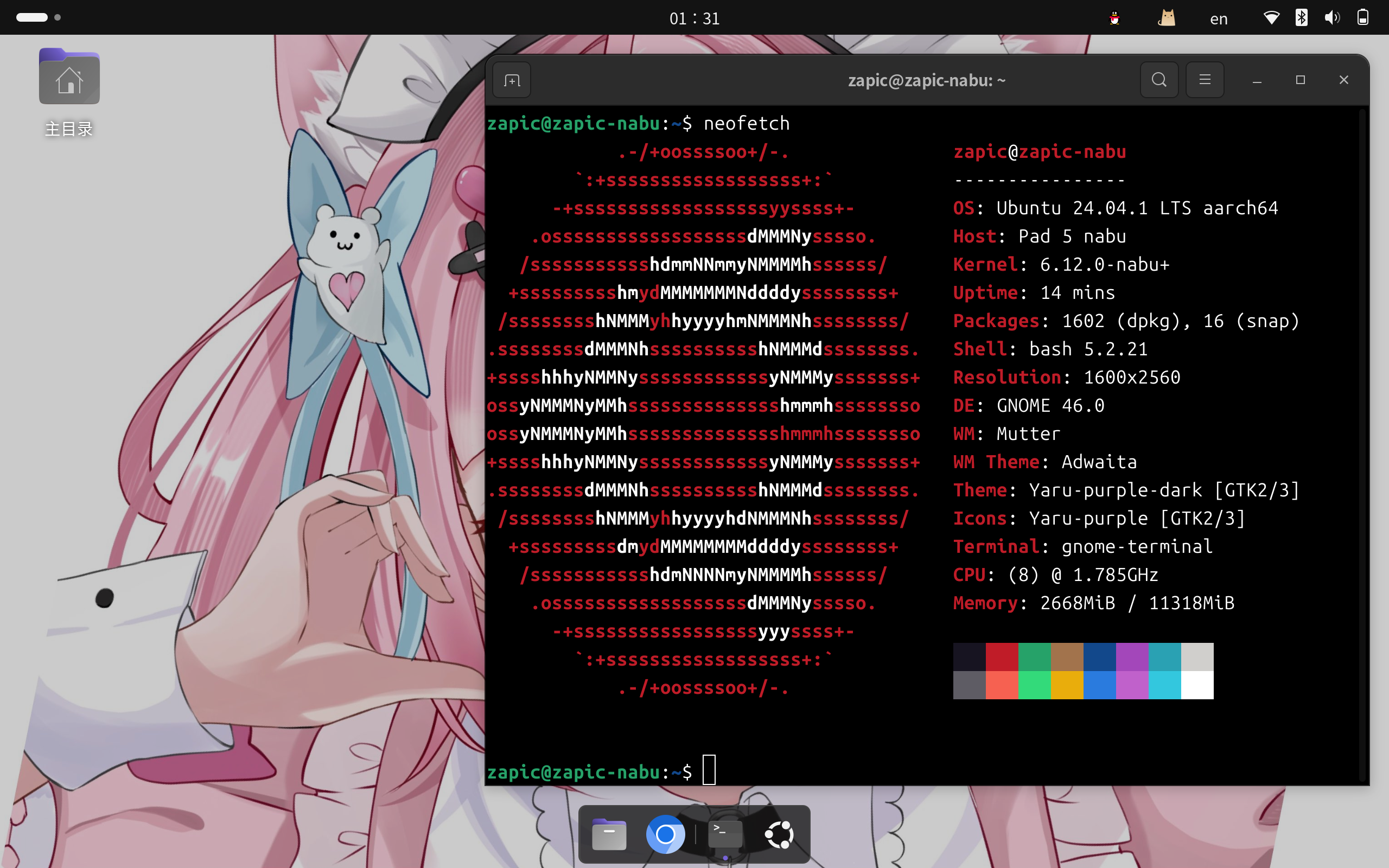
安装
参考教程: https://github.com/nabu-alarm/installation-guide/blob/main/guide/English/install.md
可以使用他的UEFI Installer和nabu-alarm/images提供的rEFInd,可以dualboot到安卓和Linux。
已过时的步骤,timoxa0将托管在他服务器上的数据全部删掉了,文件失传,仅供参考。
使用lon-tool一键安装,非常方便,会设置好rootfs和UEFI启动,之后可以方便的把自己编译的内核替换上去。
参考教程: https://github.com/nabu-alarm/installation-guide/blob/main/guide/English/install.md
简述
- 安装工具:
powershell.exe -C "irm https://s.tx0.su/ltw | iex" - 下载镜像: https://timoxa0.su/?dir=share/nabu/images/v3/latest
- 刷入:
lon-tool deploy /path/to/image.lni
编译6.12内核
上一步镜像使用的是6.1的镜像,通常来说也够用,不必自行编译内核。实际上可以使用6.12的内核,记录在Ubuntu 24.04 x64上的编译步骤。
思路参考: Nabu merge request in postmarketOS
- 安装依赖:
sudo apt install build-essential gcc-aarch64-linux-gnu bc flex bison 7zip kmod bash cpio binutils tar git wget dpkg libssl-dev(参考map220v/ubuntu-xiaomi-nabu的workflow) - 拉取
6.12内核的代码:git clone https://gitlab.postmarketos.org/panpanpanpan/sm8150-mainline.git --branch 6.12-wip --depth 1 修补内核: 请参考在小米平板 5 上安装 Arch Linux
只需要参考修补的内容,编译步骤在Ubuntu上完全不同针对patch文件,使用
git apply /path/to/patch,其他文件找到相应的文件并直接替换。
修改后编译出来的内核会有dirty标识,可以使用git commit -am 'patch'去除。- 准备编译,指定编译器:
export ARCH=arm64 CROSS_COMPILE=aarch64-linux-gnu- - 加载配置:
make defconfig sm8150.config 按需修改配置:
make -j16 nconfig建议启用framebuffer console的rotate功能,因为一般横着用,但是默认是竖起来显示启动日志的。
一些自用额外的配置
# put these to arch/arm64/configs/extra.config # make defconfig sm8150.config extra.config CONFIG_LOCALVERSION="-nabu" # Xbox controller supporting CONFIG_INPUT_JOYSTICK=y CONFIG_JOYSTICK_XPAD=y CONFIG_JOYSTICK_XPAD_FF=y CONFIG_JOYSTICK_XPAD_LEDS=y # Wacom stylus supporting CONFIG_INPUT_TABLET=y CONFIG_TABLET_SERIAL_WACOM4=y # Framebuffer console CONFIG_FONTS=y CONFIG_FONT_TER16x32=y CONFIG_FRAMEBUFFER_CONSOLE_ROTATION=y # Network Tunneling & iPhone USB network sharing CONFIG_NET_IPIP=y CONFIG_USB_IPHETH=y # F2FS CONFIG_F2FS_FS_SECURITY=y CONFIG_F2FS_FS_COMPRESSION=y # ZRAM CONFIG_ZRAM=m CONFIG_ZRAM_BACKEND_LZ4=y CONFIG_ZRAM_BACKEND_LZ4HC=y CONFIG_ZRAM_BACKEND_ZSTD=y CONFIG_ZRAM_BACKEND_DEFLATE=y CONFIG_ZRAM_BACKEND_842=y CONFIG_ZRAM_BACKEND_FORCE_LZO=n CONFIG_ZRAM_BACKEND_LZO=y CONFIG_ZRAM_DEF_COMP_LZORLE=n CONFIG_ZRAM_DEF_COMP_ZSTD=y CONFIG_ZRAM_DEF_COMP="zstd" # ZSwap CONFIG_ZSWAP=y CONFIG_ZSWAP_DEFAULT_ON=y CONFIG_ZSWAP_COMPRESSOR_DEFAULT_ZSTD=y CONFIG_ZSWAP_COMPRESSOR_DEFAULT="zstd" # EFI CONFIG_RTC_DRV_EFI=n CONFIG_DRM_PRIVACY_SCREEN=y # Compressed firmware support CONFIG_FW_LOADER_COMPRESS=y CONFIG_FW_LOADER_COMPRESS_XZ=y CONFIG_FW_LOADER_COMPRESS_ZSTD=y- 编译:
make -j16 使用ukify将镜像打包为efi
export _kernel_version="$(make kernelrelease -s)"
mkdir ../linux-xiaomi-nabu-kernel
# 创建SecureBoot测试密钥,密钥可以重复使用,后面编译时直接复用先前创建的密钥
openssl genrsa -out sb.key 2048
openssl req -new -x509 -key sb.key -out sb.crt -days 365 -subj "/C=CN/ST=Test/L=Test/O=Test/CN=Test SB Certificate"

export cmdline_quiet="quiet loglevel=3 systemd.show_status=auto rd.udev.log_level=3 vt.global_cursor_default=0"
export cmdline_root="root=PARTLABEL=linux rw"
export cmdline_console="console=tty0 fbcon=rotate:1,font:TER16x32"
export cmdline_other="systemd.gpt_auto=no cryptomgr.notests"


# 打包
ukify build --linux ./arch/arm64/boot/Image --cmdline "${cmdline_console} ${cmdline_root} ${cmdline_quiet} ${cmdline_other}" --devicetree ./arch/arm64/boot/dts/qcom/sm8150-xiaomi-nabu.dtb --secureboot-private-key sb.key --secureboot-certificate sb.crt --output ../linux-xiaomi-nabu-kernel/${_kernel_version}.efi
过时的步骤,不再使用simpleinit
拷贝内核和dtb:
mkdir ../linux-xiaomi-nabu-kernel export _kernel_version="$(make kernelrelease -s)" cp arch/arm64/boot/Image ../linux-xiaomi-nabu-kernel/vmlinux-$_kernel_version cp arch/arm64/boot/dts/qcom/sm8150-xiaomi-nabu.dtb ../linux-xiaomi-nabu-kernel/dtb-$_kernel_version- 拷贝内核模块
make modules_install INSTALL_MOD_PATH=../linux-xiaomi-nabu-kernel - 删除不必要的文件:
rm -rf ../linux-xiaomi-nabu-kernel/lib/modules/*/build rm -rf ../linux-xiaomi-nabu-kernel/lib/modules/*/source- 打包文件夹推送到设备,仅需要打包
lib和*.efi
- 拷贝内核模块
- 将内核模块文件夹放在
/usr/lib/modules下,文件夹在vmlinuz旁边的/lib/modules目录下,以内核版本号命名。 - 将
vmlinuz-xxx和dtb-xxx放置在/boot/efi下. - 修改
simpleinit配置:
以root权限编辑
/boot/simpleinit/simpleinit.uefi.cfg:
会看到一大串boot.configs.linux.xxx=yyy
将这些全数复制粘贴到文件结尾,并把boot.configs.linux.改成boot.configs.linux2.,重点是configs后面跟着的id,simpleinit使用id表示不同的启动项。
修改.desc,这会决定他在启动菜单中显示的文字说明,我建议的是修改为Linux ${KernelVersion},例如Linux 6.12.0-nabu-g2e1ac76b。
修改.extra.kernel和.extra.dtb,指向编译好的内核文件。
修改extra.cmdline:pd_ignore_unused clk_ignore_unused root=PARTLABEL=linux loglevel=6 fbcon=rotate:1,重点是添加pd_ignore_unused clk_ignore_unused,否则UFS可能无法正常驱动。
- 删除旧的固件并添加新的固件,
6.12内核无法加载6.1使用的旧固件。
删除/usr/lib/firmware(考虑备份)
从KawaiiZapic/ubuntu-xiaomi-nabu下载xiaomi-nabu-debs_6.7-working.zip,解压后得到firmware和alsa的deb文件,可以直接安装,如果无法安装可以尝试根据apt显示的包名称卸载旧的包。 重启设备,通过音量键选择新的内核启动
可能会遇到跑日志后直接黑屏,尝试用
simpleinit的启动菜单完全关闭设备,然后等待一会,再重试。如果重试了五六次还不行,则可能是内核的问题,检查编译步骤。
1700大洋为什么不看看surface pro,这个价能买gen6(8250u,lpddr3,nvme ssd,surfacepen support),原生Windows for x86 和优雅的巨硬logo~
不想看x86了,感觉没啥意思,买这个用是一半,玩也是一半
续航被arm吊打,x86的平板用不了一点,传奇尿崩王
除了微软标和笔真不值,500都能买个8250u,8+256的ThinkPad了
大佬速去b站投视频稿(?
大佬有视频教程吗😭lontool那里用不明白了